微软桌面app最新版
2026-10-11 12:47:38 / 主题美化
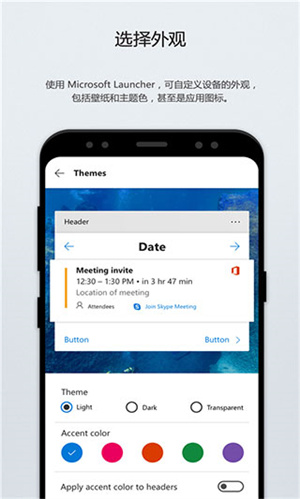
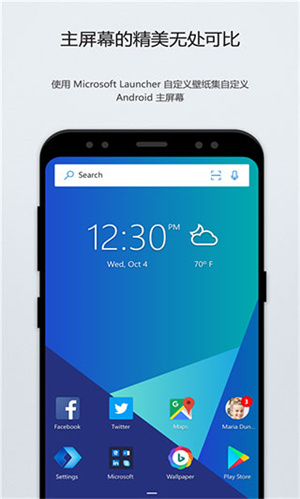
微软桌面是一款手机桌面启动器类型的软件,前称Arrow桌面,能为用户带来更便捷高效的主屏使用体验。它支持随时查看个人日程和待办事项,帮助你更好地安排时间;同时提供专属微软桌面app最新版以及丰富的Bing每日壁纸,让手机主屏幕更具个性与新鲜感。当你准备将微软桌面设置为新的主屏幕时,欢迎下载体验!
软件功能
1、微软桌面支持对卡片页进行个性化设置,让你能在定制化的卡片页中迅速查看重要信息。
2、它能够连接手机等设备与电脑,因此你可以及时在更大的屏幕上打开照片和文档。
3、最近:快速查看你近期的照片、截屏、下载的文件、安装的应用,甚至未接来电。
4、将手机与Windows电脑连接后,在手机上拍摄的照片可立即在电脑上查看,也能在电脑上继续编辑Office365文档。
软件特色
1、借助微软桌面的全新深色主题,在晚上或在弱光环境中也可以舒适地使用手机。此功能与Android的“深色模式”设置兼容。
2、微软桌面的加载速度更快、使用的内存更少、电池使用效率更高,并且可以提供流畅的动画。
3、支持垂直和水平方向以增强你的观看偏好。
软件亮点
1、除了提供丰富的主题壁纸选择外,它还允许自定义壁纸设置,根据需求调整壁纸的亮度。
2、各位可以自由调整壁纸的大小、动画效果、音效,满足不同用户的需求。
3、壁纸下载速度快,用户可以轻松保存和设置自己喜欢的壁纸,方便手机个性化定制。
4、提供数百万张精美的主题壁纸,支持定制壁纸制作,打造独特的个性化锁屏。
软件优势
1、更换壁纸打开启动器设置>壁纸>选择壁纸。然后在选项之间进行选择,例如使用自己的图片或从Bing获取每天变化的壁纸。
2、打开通知徽章
打开手机的系统设置>通知>开启应用图标徽章。然后,通过选择查看全部>全部> Microsoft Launcher,确保已启动Launcher的通知。
3、设置闹钟
打开“待办事项”页面>轻触要向其添加警报的提醒>轻按“设置日期和提醒”选项以设置提醒警报。
4、编辑提醒
点击您要编辑的提醒>当光标显示时,您可以开始编辑>按“ Enter”进行保存。
5、删除提醒
要删除不完整的提醒,请转至“待办事项”页面>点击要删除的项目>点击右上角的“垃圾”符号。
要删除完整的提醒,请转至“待办事项”页面>查找您要删除的提醒>点击右上角的“ X”按钮。
6、开启资料夹
我们已经更新了的Microsoft Launcher中的文件夹行为。现在,选择一个文件夹会打开一个弹出窗口,其中包含基于该文件夹中的应用程序数量的自适应列和行,并且您可以水平滚动以在页面之间切换。如果您喜欢式,则可以切换回早期版本中的全屏视图和垂直滚动。
软件测评
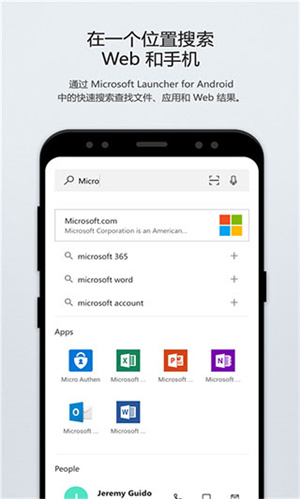
微软桌面App为用户带来丰富的个性化选择,可以按照自己喜欢的壁纸、主题颜色以及图标包来调整设备外观,让整体视觉风格更加统一协调。登录 Microsoft 帐户或工作/学校帐户后,安卓版微软桌面能够在个性化信息流中查看日历安排、文档内容以及最近的活动记录。更便利的是,它还支持在 Windows 电脑上直接打开照片、文档和网页,让不同设备之间的衔接更顺畅,从而帮助用户实现跨设备高效工作。
- 运营商暂无资料
- 系统要求需要支持安卓系统5.2以上
- 应用大小55.74M
- 应用语言中文
- 包名com.microsoft.launcher
- MD5值eda0ba19c82a9e2471e1440b82054033
- 权限说明点击查看
- 隐私政策点击查看






- 精选推荐更多>>